
24. Banka — import výpisů a párování plateb
Místo ručního označování faktur jako zaplacených, naimportuj GPC výpis z banky a systém automaticky spáruje platby s fakturami podle variabilního symbolu a částky.
GPC (ABO) je standardní český formát pro elektronickou výměnu výpisů. Umí ho exportovat: KB, Fio Bank, ČSOB, Raiffeisenbank, Česká spořitelna, mBank, a další.
Místo (nebo vedle) výpisů umí systém zpracovávat i bankovní e-mailová avíza z IMAP schránky — hodí se, když banka posílá oznámení o příchozí platbě rychleji než pravidelný výpis. Konfigurace bankovních účtů, IMAP schránek a parserů má vlastní kapitolu Bankovní účty a e-mailová avíza (IMAP) — najdeš ji na dalších záložkách téže stránky Finance → Bankovní účty.
24.1 Stažení GPC výpisu z banky
Postup je v každé bance trochu jiný:
| Banka | Cesta v internet bankingu |
|---|---|
| KB | Účet → Historie pohybů → Export → formát „GPC ABO" |
| Fio | Přehled účtu → Stažení dat → formát „GPC" |
| ČSOB | Účet → Výpisy → Stáhnout → formát „ABO" |
| Raiffeisen | Detail účtu → Pohyby → Export → ABO formát |
| ČS | Detail účtu → Výpisy → formát „ABO" |
Stáhni soubor (typicky .gpc nebo .abo, někdy .txt). Velikost ~10–100 KB na měsíc obvykle.
24.2 Upload výpisu do MyInvoice
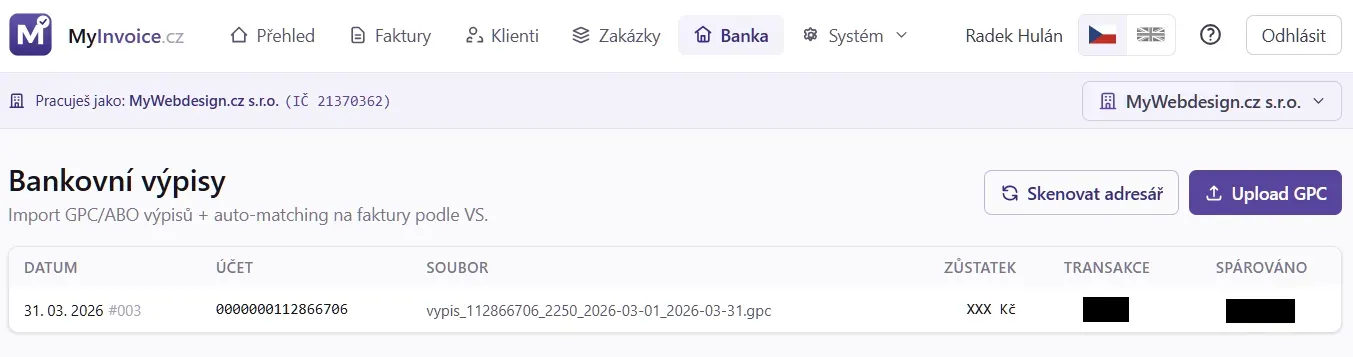
V hlavním menu Finance → Bankovní účty, záložka Bankovní výpisy → tlačítko Nahrát GPC/ABO nebo PDF.
💡 PDF výpis místo GPC. Některé banky GPC/ABO export nenabízejí (Banka CREDITAS), případně ho konkrétní účet nemá zapnutý. Pro Creditas, ČSOB, KB a Raiffeisenbank proto stačí nahrát rovnou PDF výpis — systém ho deterministicky rozparsuje na transakce (bez AI) a ověří, že součet sedí na počáteční a konečný zůstatek z hlavičky (na haléř přesně). Dál to funguje úplně stejně jako GPC — párování, stavy účtů i originál ke stažení. Jeden soubor může být GPC/ABO nebo PDF, rozhoduje přípona; naráz jde vybrat i mix obojího.
Vyber soubor (drag & drop nebo klik). Po nahrání:
- Hash kontrola (SHA-256) — pokud je stejný soubor už importovaný, hláška „Tento výpis už byl importovaný" + zrušení.
- Validace bankovního účtu — server zkontroluje, že číslo účtu z hlavičky výpisu patří některé z měn aktuálního dodavatele.
- Parsing transakcí — přečte všechny řádky.
- Auto-matching — pro každou kreditní transakci s VS hledá fakturu se shodným varsymbolem a sumou v rozmezí ± 0,01 (tolerance haléře).
- Update faktur — spárované faktury → status
paid,paid_at=transakce.datum_zaúčtování.
Hláška o výsledku:
Importováno: 12 transakcí, spárováno: 8, k manuálnímu párování: 4.24.3 Seznam výpisů
Záložka Bankovní výpisy ukáže historii.
| Sloupec | Význam |
|---|---|
| Datum | Datum výpisu |
| Číslo | Číslo výpisu z banky |
| Účet | Číslo účtu / IBAN |
| Měna | CZK / EUR / … |
| Příchozí | Suma kreditních transakcí |
| Odchozí | Suma debetních transakcí |
| Spárováno | 12/14 — 12 z 14 transakcí spárováno na faktury |
| Importováno | Datum + uživatel |
24.4 Detail výpisu
Klik na řádek → detail.
Tabulka transakcí:
| Sloupec | Význam |
|---|---|
| Datum | Datum zaúčtování |
| Částka | + (kredit) / − (debet) |
| Měna | |
| Protistrana | Název + číslo účtu (pokud bance zaslala) |
| VS | Variabilní symbol z transakce |
| KS / SS | Konstantní / specifický symbol |
| Popis | Poznámka z banky |
| Stav | Spárováno (zelená) / Bez shody (šedá) / Ignorováno (oranž.) |
| Faktura | Pokud spárováno, číslo faktury (klikatelné) |
24.4.1 Částečné platby (více převodů na jednu fakturu)
Příchozí platba se shodným variabilním symbolem, ale nižší částkou než zbývá uhradit, se zaeviduje jako částečná úhrada (záznam v boxu Platby detailu faktury) — faktura zůstává pohledávkou se sníženým zůstatkem a badge Částečně uhrazeno. Další převody se přičítají; jakmile platby pokryjí částku k úhradě, faktura se označí jako zaplacená (paid_at = datum poslední platby). U zálohové faktury se k částečné platbě plátci DPH rovnou připraví koncept daňového dokladu k přijaté platbě (viz § 11.1.2); doplatek zálohy, ke které už existuje finální doklad, se eviduje na finál. Stejně fungují platby z e-mailových avíz (37. Bankovní účty).
24.4.2 Manuální párování
Pro transakce, které se nespárovaly automaticky (typicky chybí VS, nebo částka nesedí kvůli devizovému kurzu či bankovnímu poplatku):
- Klik Spárovat → otevře se modal s vyhledávačem.
- Najdeš fakturu (číslo / klient / částka).
- Vyber a potvrď.
Zaeviduje se platba ve výši transakce — plné pokrytí označí fakturu paid (paid_at = datum transakce), nižší částka je částečná úhrada. Activity log: bank.matched_manual.
Sloučená úhrada (jedna platba na více faktur)
Když klient zaplatí víc vystavených faktur jednou platbou (součet sedí, ale variabilní symbol odpovídá jen jedné faktuře — nebo žádné), nabídne modal pod vyhledávačem sekci Sloučená úhrada. MyInvoice sám hledá kombinace faktur téhož klienta, jejichž součet odpovídá částce platby, ve výchozím okně ±7 dní kolem data platby. Klient se jménem podobným protistraně se nabízí první.
- Klik Spárovat → v sekci Sloučená úhrada se zobrazí návrhy kombinací (klient, jednotlivé faktury s částkami a datem, celkový součet).
- U správné kombinace klik Spárovat (N faktur).
- Každá faktura se uhradí svým plným zbytkem a označí jako zaplacená; zálohové faktury dostanou koncept finálního dokladu jako u běžné úhrady.
Pomůcky:
- Hledat v širším okně — když faktury vystavené dál od sebe (např. ±14 dní), rozšiř okno tlačítkem nad návrhy.
- Vyber fakturu a dohledej zbytek — pokud víš o jedné faktuře, která do platby patří, vyber ji v našeptávači; návrhy se omezí na kombinace, které ji obsahují.
Omezení (záměrná, kvůli správnosti): kombinace jdou jen v rámci jednoho klienta a součet musí odpovídat částce platby (sloučená úhrada = uhradit všechny vybrané faktury celé; není to rozpouštění jedné platby na částečné úhrady). Zrušení spárování (§ 24.5) smaže všechny platby té transakce a vrátí všechny faktury zpět mezi pohledávky. Activity log: bank.tx_manual_match_split.
24.4.3 Ignorovat transakci
Pro transakce, které nejsou platby faktur (poplatky, převody mezi vlastními účty, refundace, …):
- Klik Ignorovat.
- Status →
Ignorováno. Pro reporting se nepočítá.
24.4.4 Vytvoření přijaté faktury z výpisu (doklad o úhradě)
U odchozí (záporné) platby, ke které ještě nemáš v systému přijatou fakturu, můžeš rovnou založit její koncept přímo z výpisu:
- Detail výpisu → najdi odchozí transakci → klik Vytvořit fakturu.
- Vyber existujícího dodavatele (nebo klik Nový dodavatel a založ ho). Dodavatel se nezakládá automaticky — musíš ho potvrdit.
- Potvrď → vznikne koncept přijaté faktury v hrubé částce platby (1 položka, 0 % DPH) a rovnou se otevře v editoru.
- V editoru doplň rozpad DPH, skutečné číslo dokladu a nahraj PDF.
Variabilní symbol z platby se předvyplní do pole VS; číslo dokladu dostane dočasný placeholder BANK-{id} (přepiš ho na reálné číslo z faktury). Platba se zároveň spáruje na nově vzniklý koncept (vazba, ne paid — to potvrdíš až po finalizaci faktury).
💡 Tlačítko „Otevřít" u spárované transakce přeskočí na navázanou fakturu (vydanou i přijatou).
24.5 Reverse: zrušení spárování
Pokud automatika spárovala chybně:
- Detail výpisu → najdi transakci → klik Zrušit párování.
- Faktura → status zpět na předchozí (
sent/issued). - Activity log:
bank.unmatched.
24.6 Cron — automatický scan
Místo ručního uploadu můžeš nastavit cron, který bude pravidelně skenovat adresář (např. private/bank-incoming/) a importovat nové výpisy:
cmd/cron-bank-scan.sh # každých 30 minutSetup:
- Banka pravidelně exportuje výpis e-mailem nebo SFTP do
private/bank-incoming/ - Cron každých 30 min spustí
php api/bin/cron-bank-scan.php - Skript projde nové soubory, importuje, přesune do
private/bank-archive/
24.7 Tipy
- Nahraj výpis denně/týdně** — čím čerstvější, tím dříve se ti vyfiltrují faktury po splatnosti správně.
- Auto-match funguje jen s VS — bez VS musíš párovat ručně. Apeluj na klienty, aby VS vyplňovali (typicky ho v bance nabízí, když napíšeš číslo faktury jako popis).
- Platby kartou (bez VS) se zkusí spárovat na přijatou fakturu i podle částky + podobnosti názvu dodavatele (název protistrany na výpisu nemusí přesně sedět s názvem dodavatele). Spáruje se jen při jednoznačné shodě; jinak nech na ručním párování / založení dokladu (viz § 24.4.4).
- Částečné platby (klient pošle míň, ale VS sedí) se u vydaných faktur evidují automaticky jako částečná úhrada (viz § 24.4.1). U přijatých faktur se podplatba jen označí k ruční kontrole. Toleranci přesné shody lze ladit v
cfg.php→bank.matching.tolerance; u bankovních e-mailových avíz ji nastavíš přímo v mapování účtu. - Devizový kurz — pokud klient pošle EUR a faktura je v CZK, transakce nebude spárovaná (jiná měna). Manuálně.
- Bankovní poplatek — pokud banka strhla ze 100 EUR poplatek 1.5 EUR a klient zaplatil 100, dostáváš 98.5. Manuálně označíš jako částečně zaplacené nebo přijmeš tuto „ztrátu" jako bank fee.