
10. Faktura — editor a výkaz víceprací
Editor faktury slouží k tvorbě nového konceptu nebo úpravě existujícího. Otevře se přes + Nová faktura (z dashboardu), Faktury → Nová faktura, nebo z detailu klienta / zakázky.
10.1 Editor — celkový přehled
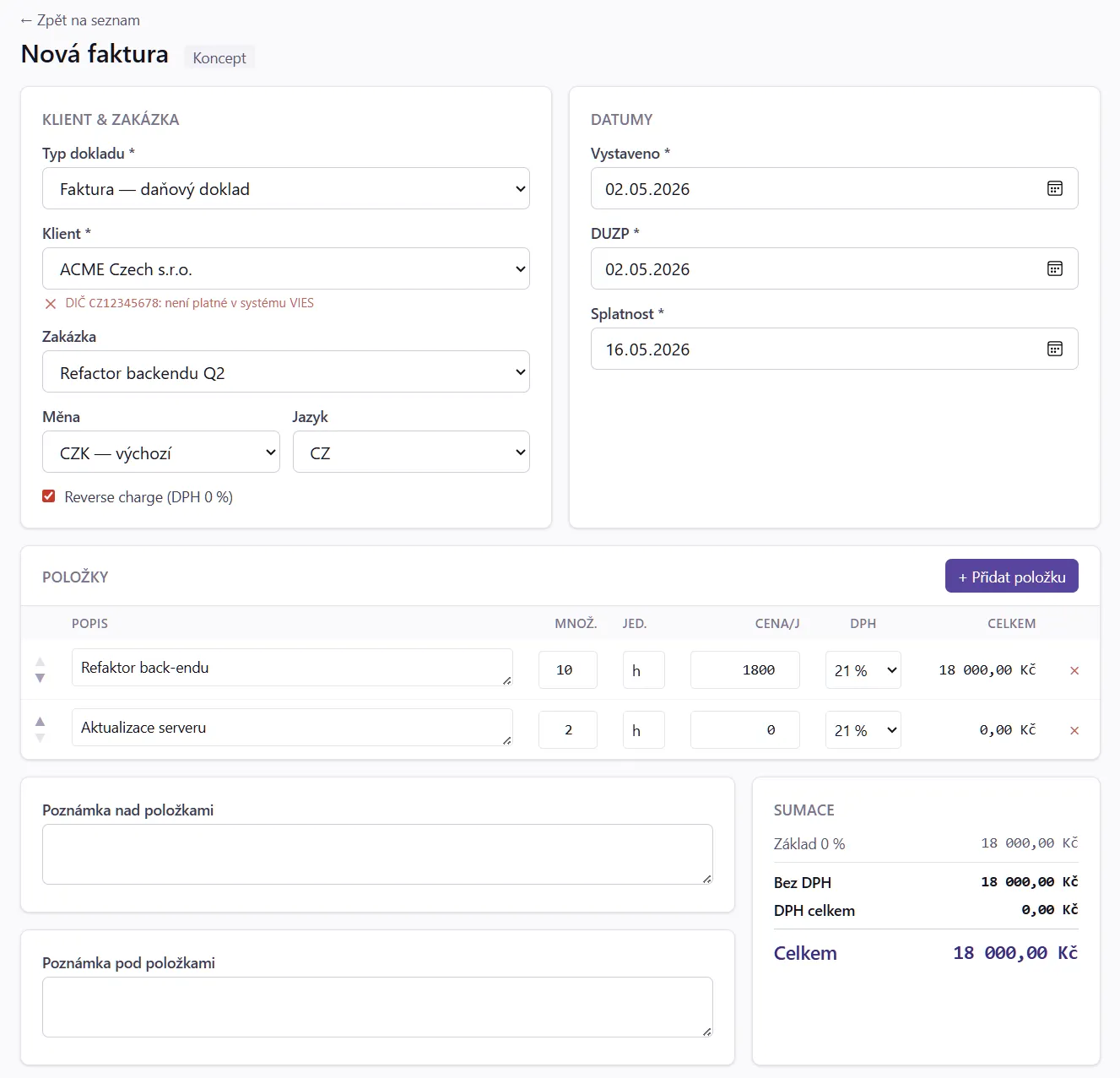
Editor je rozdělený na tři bloky:
- Hlavička (vlevo nahoře) — typ, klient, zakázka, data
- Položky (střed) — řádky faktury
- Sumář a akce (vpravo nahoře + dole) — částky, sleva, tlačítka
10.2 Hlavička
10.2.1 Typ dokladu
| Typ | Popis | Variabilní symbol |
|---|---|---|
| Faktura | Standardní daňový doklad | YYMMNNN — 2605001 |
| Zálohová (proforma) | Před DUZP, není daňový doklad. Po zaplacení můžeš z ní vytvořit „Daňový doklad" se započtením zálohy. | 9 + YYMMNNN — 92605001 |
| Dobropis (opravný daňový doklad) | Záporné částky, stornuje původní fakturu | 7 + YYMMNNN — 72605001 |
| Storno (interní) | Pouze interní označení, nevystavuje se klientovi | (bez prefixu) |
10.2.2 Klient + Zakázka
- Klient (povinný) — vyber z dropdownu, vyhledávání podle jména / IČO.
- Zakázka (volitelná) — pokud klient má zakázky, dropdown nabídne jen jeho vlastní. Po výběru zakázky se předvyplní hodinová sazba a splatnost.
⚠️ Pokud změníš klienta uprostřed editace, zakázka se vyresetuje (původní patřila jinému klientovi).
10.2.3 Data
| Pole | Význam |
|---|---|
| Vystaveno | Datum vystavení (dnes default) |
| DUZP | Datum uskutečnění zdanitelného plnění (= vystaveno default) |
| Splatnost | Datum splatnosti — automaticky vypočítáno z vystaveno + splatnost zakázky (nebo klienta nebo systému) |
| Datum úhrady | Vyplní se automaticky při zaplacení (přes banku nebo manuálně) |
10.2.4 Měna a DPH
- Měna — předvyplní se z klienta (nebo zakázky), lze přepsat.
- Reverse charge — checkbox; pokud zatržené, faktura bude bez DPH s textem „Daň přiznává odběratel". Předvyplní se z klienta.
10.2.5 Číslo dokladu — ruční override (volitelné)
V hlavičce konceptu je pole Číslo faktury (resp. „Číslo zálohové faktury" / „Číslo dobropisu" podle typu). Pole je volitelné:
- Prázdné — při Vystavení (status
draft → issued) systém automaticky vygeneruje číslo dle šablony (per-dodavatel v Nastavení nebo globální cfg). V placeholderu pole vidíš live náhled, např.2605002— to je číslo, které fakturu dostane, pokud nepřepíšeš. - Vyplněné — backend použije přesně tvou hodnotu, neinkrementuje counter. Při Vystavení se ověří, že číslo není už použité u jiné faktury stejného dodavatele (jinak vrátí chybu „Číslo už existuje…"). Max 20 znaků.
💡 Použití: standardně nech prázdné, automatika tě nezklame. Manual override použij jen výjimečně — např. když migruješ historickou fakturu z jiného systému a potřebuješ zachovat originální číslo.
⚠️ Po Vystavení je číslo immutable — admin force-edit ho NEodemkne. Pokud chceš číslo změnit, musíš vystavit storno/dobropis a fakturu vystavit znovu pod jiným číslem.
Šablonu pro automatické generování nastavuješ v Systém → Číselníky → Dodavatelé → [tvůj dodavatel] → Číslování faktur — viz § 35.5.3.
10.2.6 Ceny „s DPH" vs „bez DPH" (brutto / netto režim)
Přepínač Ceny zadávám s DPH / bez DPH (v hlavičce u DPH) určuje, jak se na faktuře počítá daň:
| Režim | Co je vstupem | Jak se počítá DPH | Typické použití |
|---|---|---|---|
| bez DPH (netto) *(výchozí)* | cena bez DPH | „zdola": DPH = základ × sazba | běžné B2B faktury |
| s DPH (brutto) | cena včetně DPH | „shora" koeficientem (§37 ZDP): DPH = round(brutto × sazba/(100+sazba)), základ = brutto − DPH | účtenky, paragony, B2C, kde má sedět celková částka |
V režimu s DPH se zadává cena do sloupce „Celkem s DPH" a celková částka faktury sedí na haléř — např. 33 Kč s DPH @ 21 % → základ 27,27 / DPH 5,73 / celkem 33,00 (ne 32,9967, které by vyšlo přepočtem zdola). U více řádků stejné sazby se haléřové reziduum dorovná na nejsilnějším řádku, takže součet daně přesně odpovídá dani z celkového brutto — detail faktury, PDF i DPH výkazy (přiznání, kontrolní hlášení, kniha DPH) ukazují stejné číslo.
- Zadání „Celkem s DPH": editor respektuje aktuální režim dokladu (nepřepíná ho za tebe). V běžném režimu „bez DPH" se z brutto dopočítá jednotková cena bez DPH (odečtením DPH shora); v režimu „s DPH" se uloží brutto. Režim přepínáš jen ručně přepínačem nahoře.
- Zobrazení jednotkové ceny: v detailu, PDF i exportech (ISDOC, Pohoda) se „Cena/MJ" vždy ukazuje jako netto (bez DPH) — i v režimu „s DPH", kde se netto dopočítá z řádkového základu.
- Předvyplnění per dodavatel: výchozí režim nové faktury nastavíš v Nastavení → Můj dodavatel → Ceny s DPH (viz § 35.3).
- Zpětná kompatibilita: výchozí stav je „bez DPH" a všechny existující faktury zůstávají beze změny.
💡 Režim „s DPH" funguje stejně i u přijatých faktur (viz § 17.2.3) a u šablon pravidelné fakturace (viz § 12.2.2).
10.3 Položky
Tabulka řádků faktury. Tlačítko + Přidat položku přidá nový řádek.
Vedle něj je volba Přidat z ceníku. Po výběru položky systém použije cenu pro aktuálního zákazníka a měnu dokladu. Přednost má individuální cena zákazníka, potom pevná cena ceníku v měně dokladu a nakonec povolený kurzový přepočet ze základní měny. Ceníková položka musí používat stejný režim cen s DPH nebo bez DPH jako doklad.
Ve výběru lze hledat podle kódu a názvu. U každé nabídky je uvedena výsledná cena a její zdroj; u kurzového přepočtu také datum použitého kurzovního lístku.
Vložený řádek je samostatný snapshot. Lze jej dále upravit a pozdější změna ceníku, zákazníka nebo kurzu jej automaticky nepřecení. Správa ceníku je popsána v § 36.1.5.
| Sloupec | Význam |
|---|---|
| Popis | Co fakturuješ. Lze multiline. Tip: pokud je v popisu měsíc (Konzultace 3/2026), klonování faktury automaticky inkrementuje. |
| Množství | Počet jednotek (kusy / hodiny / …) |
| Jednotka | Z číselníku (default h / hodina). Číselník spravuješ v Systém → Číselníky → Jednotky — viz § 36.1.4. |
| Cena/jed. | Jednotková cena (v režimu „bez DPH" netto, v režimu „s DPH" brutto — viz § 10.2.6) |
| DPH | Sazba — 21 %, 12 %, 0 % (osvobozeno), RC (reverse charge) |
| Celkem | Auto-počítáno (množství × cena/jed.) |
| Celkem s DPH | Cena řádku včetně DPH. Zadání respektuje aktuální režim: v režimu „bez DPH" se z brutto zpětně dopočte cena bez DPH, v režimu „s DPH" se uloží brutto — viz § 10.2.6. |
10.3.1 Drag & drop pořadí
Levým úchytem (☰) přetáhni položky pro změnu pořadí. Pořadí se zachová v PDF.
10.3.2 Smazání položky
Křížek vpravo. Pokud položka je propojená s výkazem víceprací (viz § 10.6), smazání se zeptá, jestli i smazat výkaz.
10.4 Sumář (vpravo)
Automaticky se přepočítává:
- Mezisoučet — součet
množství × cena/jed.všech položek - Sleva — pokud je vyplněná (% nebo absolutní, pole vlevo)
- Základ DPH — po slevě
- DPH 21 % / 12 % / 0 % (osvob.) / 0 % (RC) — rozdělené podle sazeb v položkách
- Celkem k úhradě — final částka v měně faktury
💡 Sazby DPH ve výběru —
0 % (osvob.)znamená osvobozeno od DPH,0 % (RC)znamená reverse charge (přenesená daňová povinnost). Sazby mají stejné procento, ale jiný legislativní význam — vybírej dle situace.
10.4.1 Sleva z celé faktury
Pole Sleva z celé faktury (v sumáři vpravo) je procentuální sleva (0–100 %) na úrovni celého dokladu — typicky „sleva 10 % z celé faktury".
Jak to funguje:
- Při uložení se sleva materializuje jako záporná položka „Sleva X %" přímo mezi položkami faktury (vidíš ji v náhledu, detailu i v PDF).
- Pokud má faktura víc sazeb DPH (např. 21 % + 12 %), rozpadne se na zápornou položku na každou sazbu zvlášť — tím zůstává DPH po slevě účetně správně. U běžné faktury s jednou sazbou je to jedna položka „Sleva X %".
- Díky tomu, že je sleva reálná položka, se promítne do souhrnu, rozpisu DPH i do všech DPH výkazů (Kniha DPH, přiznání DPH, Kontrolní hlášení).
- Slevovou položku needituješ ručně — generuje se z pole „Sleva"; mění se jen změnou procenta. Při klonování faktury a při vystavení daňového dokladu k proformě se sleva přenáší.
💡 Sleva pevnou částkou — pevnou slevu (např. −1 500 Kč) zadáš prostě jako běžnou položku se zápornou cenou. Procentuální pole je pro slevu z celé faktury.
10.4.2 Faktura v cizí měně (EUR / USD / …) — přepočet do CZK
Pokud je faktura v jiné měně než CZK, MyInvoice po uložení automaticky stáhne denní devizový kurz z ČNB a uloží ho na fakturu. Kurz se použije pro přepočet základů DPH a DPH do CZK (kvůli českému účetnictví).
Kdy se kurz načítá:
- Po každém uložení EUR (cizí) faktury — server pošle požadavek na
cnb.cz(kurzovní lístek proissue_date). - Pokud kurz pro daný den ještě není (víkend, svátek, pozdě večer): systém zkusí až 7 dní zpět a najde nejbližší dříve dostupný kurz.
- Kurz se cachuje v lokální DB — opakované otevření faktury už neposílá nový request.
- Pokud ČNB nedostupné a žádný kurz není v cache: použije se poslední známý kurz (z dřívější faktury) a zobrazí se ⚠️ upozornění toast po uložení.
Co se přepočítává:
- ✅ Základy DPH per sazba (21 %, 12 %, 0 %) → CZK
- ✅ DPH per sazba → CZK
- ✅ Celkem bez DPH / DPH celkem / Celkem → CZK
- ❌ Jednotlivé řádky položek se nepřepočítávají (zůstávají v cizí měně)
Zaokrouhlování CZK přepočtu: HALF_UP, 2 desetinná místa, zvlášť per sazba DPH.
Kde je přepočet vidět:
- Detail faktury — sekce „Přepočet do CZK" pod hlavními totály
- PDF — samostatná tabulka „Přepočet do CZK" pod sumářem (světle šedé podbarvení), plus drobná řádka „Kurz ČNB: X CZK / 1 EUR (datum)"
- Editor (re-edit) — informativní řádka pod totály s použitým kurzem
10.5 Tlačítka
| Tlačítko | Funkce |
|---|---|
| Uložit koncept | Uloží jako draft — zůstane v konceptech, neviditelné pro klienta |
| Vystavit | Přidělí variabilní symbol, vygeneruje PDF, status → issued. Nelze vrátit zpět (jen storno / dobropis). |
| Vystavit a odeslat | Vystaví + okamžitě pošle e-mailem klientovi |
| Náhled PDF | Otevře PDF v novém tabu (jen pro koncepty s vodoznakem „NÁHLED") |
| Smazat koncept | Jen pro draft — nelze smazat vystavenou |
| Klonovat | Vytvoří nový koncept jako kopii (kapitola 8 „Vystavit znovu") |
10.6 Výkaz víceprací (work report)
Pokud fakturuješ za hodiny, můžeš ke každé hodinové položce přidat detailní výkaz, který se vytiskne na 2. stranu PDF.
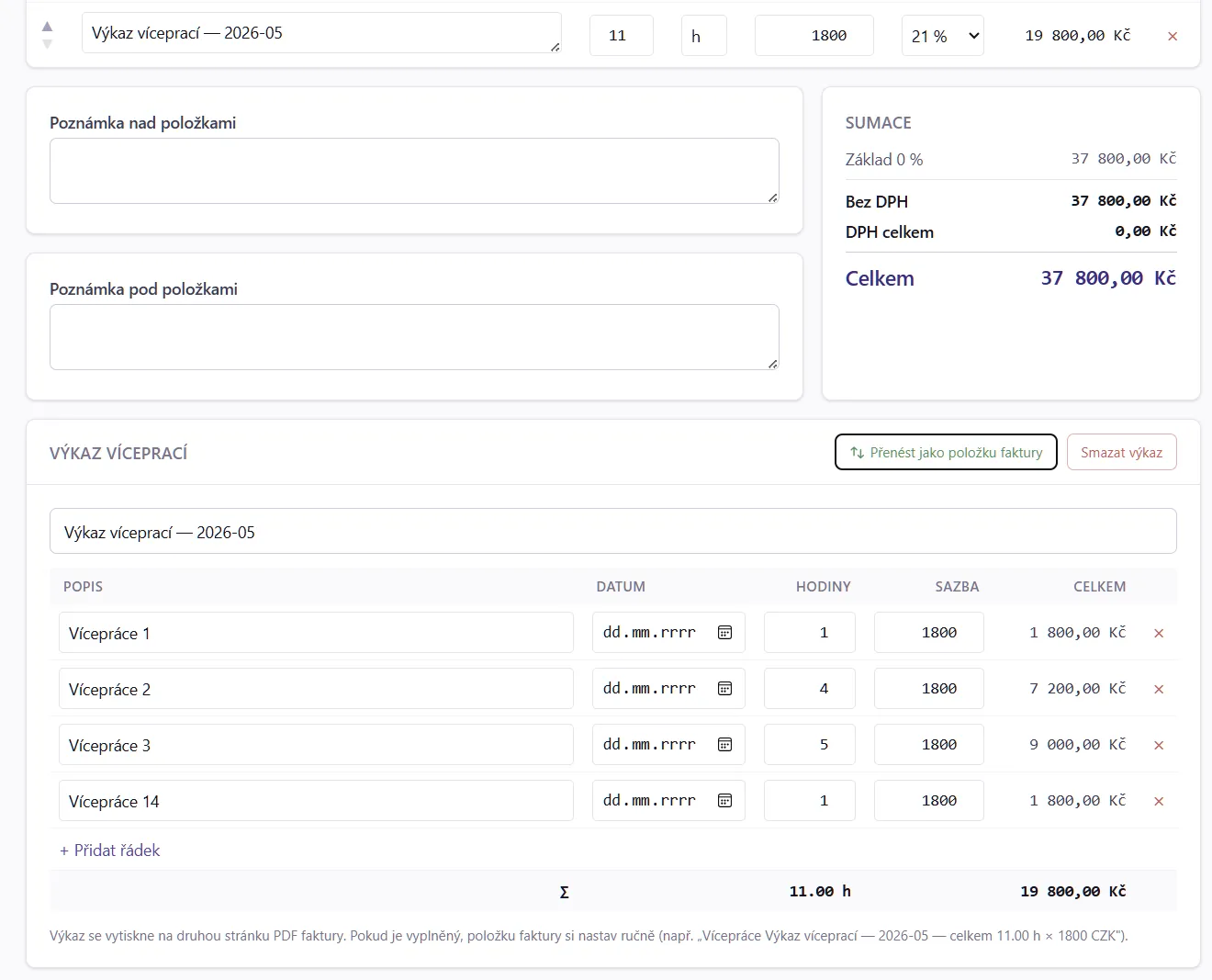
10.6.1 Aktivace
V editoru klikni na šedou ikonu „Přidat výkaz víceprací" v řádku položky. Zobrazí se modal/sekce:
| Pole | Význam |
|---|---|
| Datum | Den práce |
| Popis | Co bylo děláno |
| Hodiny | Desetinné číslo (1.5, 0.25, …) |
| Sazba | Default ze zakázky, lze přepsat |
| Celkem | Auto: hodiny × sazba |
Přidej řádky → tlačítko Uložit výkaz. Suma hodin × sazba se přenese do hlavní položky faktury (pole „Množství" + „Cena/jed.").
10.6.2 PDF výstup
Druhá strana PDF má formát:
+--------------------------------------------------+
| Výkaz víceprací — faktura 2605001               |
|                                                  |
| Datum     Popis                Hod.  Sazba   Kč |
| 03.05.    Konzultace strategie  2.0  1500   3000 |
| 04.05.    Code review           1.5  1500   2250 |
| ...                                              |
|                                                  |
| Celkem hodin: 12.5                              |
| Celkem k úhradě: 18 750 Kč                      |
+--------------------------------------------------+
10.6.3 Smazání výkazu
V editoru klik na ikonu odpojit (řetěz). Položka faktury zůstane, ale ztratí detailní rozpis.
10.7 Schvalování výkazu zákazníkem
Pokud má zakázka zapnuté „Vyžaduje schválení výkazu práce zákazníkem" (viz § 14.6) a faktura obsahuje výkaz víceprací, faktura nepůjde vystavit, dokud zákazník výkaz neschválí přes e-mailový odkaz. Po schválení se faktura automaticky vystaví a odešle.
V detailu faktury se objeví:
- Badge stavu schválení v hlavičce vedle status (Neurčeno / Vyžádán / Schválen / Zamítnut)
- Tlačítko „Odeslat ke schválení" (vedle Vystavit, jen pro draft)
- Tlačítko „Test schválení" (v sekci Další akce — pošle test e-mail na adresu dodavatele bez vygenerování reálného tokenu)
- Sekce „Schválení výkazu zákazníkem" s detaily (datum žádosti, datum rozhodnutí, kdo rozhodl, případný důvod zamítnutí)
- Tlačítko „Změnit stav" (jen admin) — manuální override pro případy schválení mimo systém (telefonem, mailem mimo aplikaci)
10.7.1 Workflow
- Vytvoříš draft fakturu s výkazem víceprací na zakázce, která vyžaduje schválení.
- Klikneš „Odeslat ke schválení" → systém:
- vygeneruje jednorázový bezpečný token (uložený v DB)
- vyrenderuje samostatné PDF jen výkazu (
Vykaz-XYZ.pdf) - pošle e-mail s velkým červeným tlačítkem „✓ Schválit vícepráce" na fakturační e-maily zakázky (fallback hlavní e-mail klienta)
- Tlačítko „Vystavit" je nyní zablokované s nápovědou „Faktura nepůjde vystavit, dokud zákazník neschválí výkaz."
- Zákazník v e-mailu klikne na tlačítko → otevře se veřejná schvalovací stránka (bez přihlášení), kde vidí výpis víceprací.
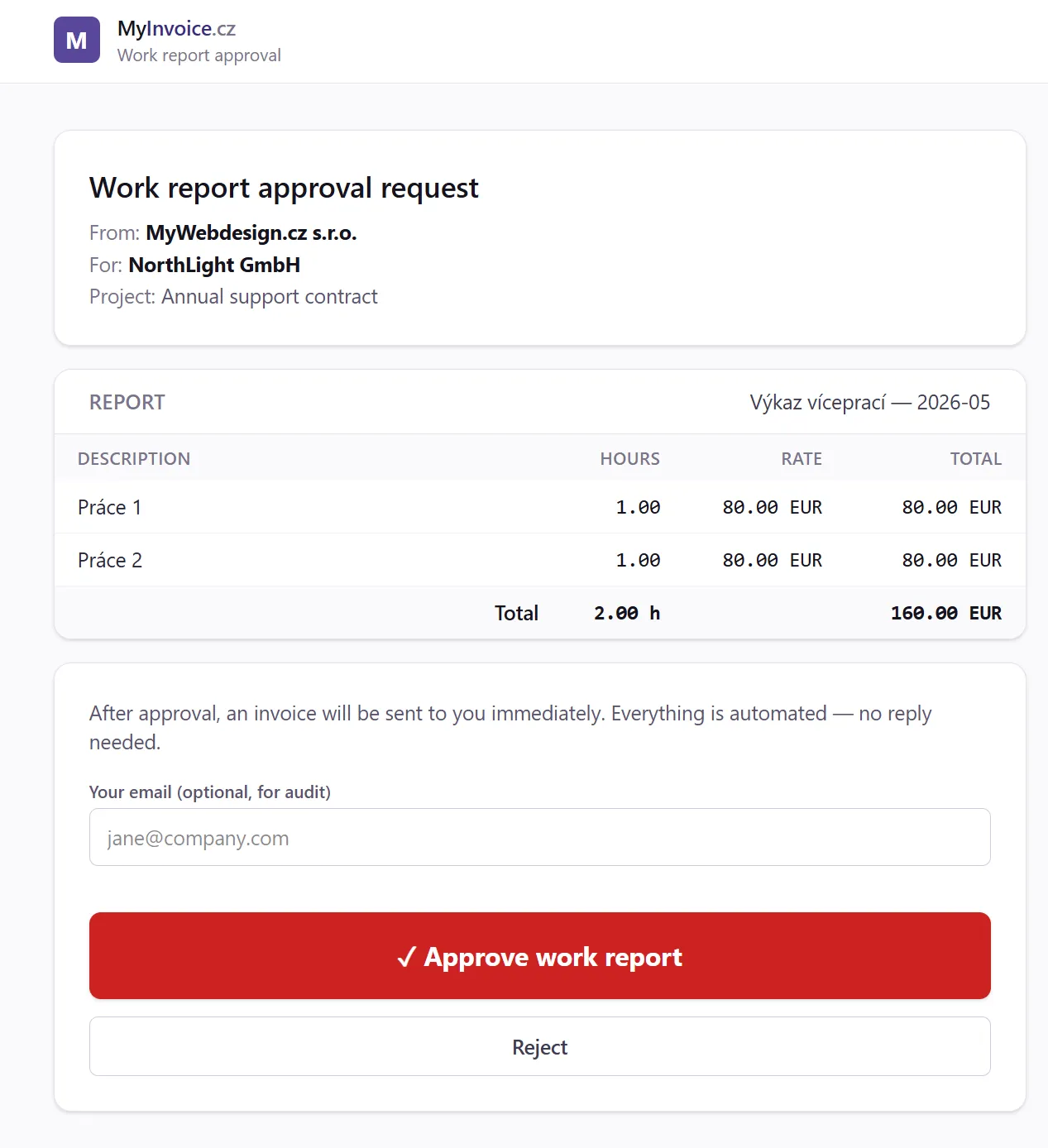
- Vybere Schválit nebo Zamítnout (s povinným důvodem). CAPTCHA ochrana proti botům, e-mail rozhodujícího se uloží do auditu.
- Po schválení:
- Stav schválení faktury se přepne na Schválen
- Faktura se automaticky vystaví (přidělí variabilní symbol, snapshoty)
- Faktura se automaticky odešle standardním procesem (na hlavní e-mail klienta + všechny fakturační e-maily zakázky)
- Po zamítnutí:
- Stav přepnut na Zamítnut, důvod uložen
- Faktura zůstává jako draft — můžeš výkaz upravit a poslat znovu ke schválení (vygeneruje se nový token, předchozí ztrácí platnost)
10.7.2 Test schválení
Pro náhled e-mailu před produkčním odesláním klikni „Test schválení" v sekci Další akce — e-mail půjde na adresu aktuálního dodavatele, link v něm vede na placeholder, který nic neudělá. Slouží jen ke kontrole vzhledu.
10.7.3 Manuální změna stavu (admin)
Pokud zákazník schválil mimo systém (telefonem, e-mailem), admin může v sekci „Schválení výkazu zákazníkem" kliknout „Změnit stav" a vybrat:
| Stav | Akce |
|---|---|
| Neurčeno | Reset — token zruší, vymaže timestamps. Vrátíš fakturu před žádost. |
| Schválen | Faktura se okamžitě vystaví a odešle (jako kdyby zákazník schválil přes web). |
| Zamítnut | Uloží zápis o zamítnutí s povinným důvodem. Faktura zůstává jako draft. |
⚠️ Stav „Vyžádán" v dropdownu chybí — k němu vede jen tlačítko „Odeslat ke schválení", které generuje token a posílá e-mail. Ručně se nedá nastavit.
10.7.4 Bezpečnost
- Token je jednorázový — po schválení/zamítnutí přestane platit. Druhý klik na e-mailový odkaz vrátí „Tento odkaz byl již použit nebo není platný".
- Public stránka chráněna CAPTCHA (Cloudflare Turnstile) — chrání proti botům a anonymnímu spamu.
- Origin/CSRF check vypnutý pro public endpointy — zákazník přijde z e-mailového klienta s prázdným/cizím Origin headerem. Anti-bot řeší token + CAPTCHA.
- Audit log — každá akce (
approval_requested,approval_approved,approval_rejected,approval_reset) se zapíše do activity logu faktury včetně IP a user-agenta.
10.8 Zálohová faktura → daňový doklad
Workflow:
- Vystavíš zálohovou (proforma) — variabilní symbol
9NNNNNN, statusissued, žádné DUZP. - Klient zaplatí — banka spáruje (nebo manuálně označíš jako
paid). - Klikneš Vystavit daňový doklad (tlačítko v detailu zálohové).
- Vytvoří se daňový doklad typu „Faktura" s automatickým odečtem zaplacené zálohy (záporná položka „Odpočet zálohy 92605001").
10.8.1 Zpětné propojení už existujících dokladů
Pokud už máš v systému oba doklady samostatně (typicky po importu) — zálohovou i daňovou fakturu — lze je spárovat zpětně, z kterékoli strany:
- V detailu daňového dokladu (bez vazby): tlačítko Spárovat se zálohou → vyber zálohovou fakturu téhož odběratele.
- V detailu zálohové faktury (bez navázaného dokladu): tlačítko Spárovat s daňovým dokladem → vyber daňový doklad.
Tlačítko se nabídne jen tehdy, když u daného odběratele existuje vhodný nespárovaný protějšek. Po propojení se na obou dokladech zobrazí křížový odkaz a tlačítko Zrušit propojení; na daňový doklad se doplní odečet zálohy (advance_paid_amount), pokud byl nulový — nejvýše však do výše částky dokladu (aby „K úhradě" nešlo do mínusu). Zaplacení se nemění. Propojená záloha (proforma) zároveň vypadne z pohledávek/po splatnosti.
10.9 Storno vs. dobropis
Pokud zjistíš, že vystavená faktura je špatně:
- Storno (interní) — pouze interní označení, faktura zmizí ze statistik jako „neexistuje". Klientovi se nic neposílá. Použij, když jsi fakturu ještě neposlal a nechceš ji v evidenci.
- Dobropis (opravný daňový doklad) — vystavíš nový doklad se zápornými položkami, který klientovi pošleš jako oficiální opravu. Účetně správné, ale vyžaduje, abys měl s klientem komunikaci o tom, co a proč.
10.10 Tipy
- Vždy uložené jako koncept — Ctrl+S kdykoli uloží rozpracovanou fakturu.
- Klonování zachová položky i výkaz víceprací — datum se aktualizuje na dnešní, popis položky inkrementuje měsíc.
- Sleva v procentech se počítá z mezisoučtu před DPH.
- Reverse charge automaticky nastaví všechny položky na sazbu „RC" (0 %) a v PDF přidá text „Daň přiznává odběratel".
- PDF náhled konceptu má vodoznak „NÁHLED" přes celou stranu — klient si ho spletl s vystavenou fakturou by neměl.
10.11 Výkaz materiálu
Vedle výkazu víceprací (§ 10.6) lze ke stejné faktuře vést i výkaz materiálu — samostatný rozpis spotřebovaného materiálu, který se do faktury přenese jako druhá souhrnná položka „Materiál" (vedle položky „Práce"). Oba výkazy sdílí jeden výkaz faktury, tisknou se na 2. stranu PDF a schvalují se zákazníkem zároveň (§ 10.7).
Zatímco výkaz práce počítá *hodiny × sazba*, výkaz materiálu má místo hodin množství + měrnou jednotku (default „ks") a cenu za jednotku — zadává se tedy ve stylu položek faktury.
10.11.1 Aktivace
Editor materiálu je na dvou místech (stejně jako výkaz práce):
- v editoru faktury sekce „Výkaz materiálu" → tlačítko „Přidat výkaz materiálu",
- v detailu / seznamu faktur tlačítko „Výkaz" → v okně sekce „Výkaz materiálu".
Dokud výkaz nemá žádný řádek, je sekce zabalená — rozbalíš ji tlačítkem „Přidat výkaz materiálu".
| Pole | Význam |
|---|---|
| Popis | Co bylo dodáno (např. „Kabel UTP cat6") |
| Množství | Desetinné číslo (počet kusů, metrů, kg, …) |
| MJ | Měrná jednotka z číselníku (default „ks") |
| Cena/MJ | Jednotková cena — bez DPH, nebo s DPH podle režimu faktury (viz níže) |
| Celkem | Auto: množství × cena/MJ |
10.11.2 Sazba DPH výkazu
Každý výkaz nese jednu sazbu DPH (sumarizuje se do jedné položky faktury):
- Výkaz práce — volitelná sazba, default 21 %.
- Výkaz materiálu — volitelná sazba, default 12 %.
Sazbu vybereš v záhlaví příslušné sekce. Materiál a práce tak mohou mít různou sazbu DPH na jednom dokladu — DPH se na faktuře rekapituluje správně po sazbách.
10.11.3 Ceny s DPH / bez DPH
Cena za jednotku se zadává v cenové konvenci dokladu (přepínač „Ceny zadávám včetně DPH", viz § 10.2.6):
- režim „bez DPH" → zadáváš cenu/MJ bez DPH (záhlaví sloupce „Cena/MJ bez DPH"),
- režim „s DPH" → zadáváš cenu/MJ včetně DPH (záhlaví „Cena/MJ s DPH"); DPH se dopočte koeficientem shora (§ 37 ZDPH).
Sazba DPH (12 %) a konvence ceny (s/bez) jsou dvě nezávislé věci — materiál má 12 % bez ohledu na to, jestli cenu píšeš s DPH nebo bez.
10.11.4 PDF a schválení
Pokud má výkaz materiálu aspoň jeden řádek, na 2. straně PDF faktury se pod tabulkou práce vytiskne i tabulka Materiál (popis, množství, MJ, cena/MJ, celkem). Položka „Materiál" ve faktuře je proklik na tuto tabulku (stejně jako položka práce). Ve schvalovacím e-mailu i na schvalovací stránce zákazník vidí obě části a schvaluje je najednou.