
9. Faktury — seznam a hromadné akce
Faktury jsou srdce systému. Tato kapitola popisuje seznam faktur a hromadné akce. Editaci jednotlivé faktury popisuje 10. Editor faktury, PDF a odeslání e-mailem 11. Faktura PDF.
9.1 Seznam faktur
V hlavním menu Faktury.
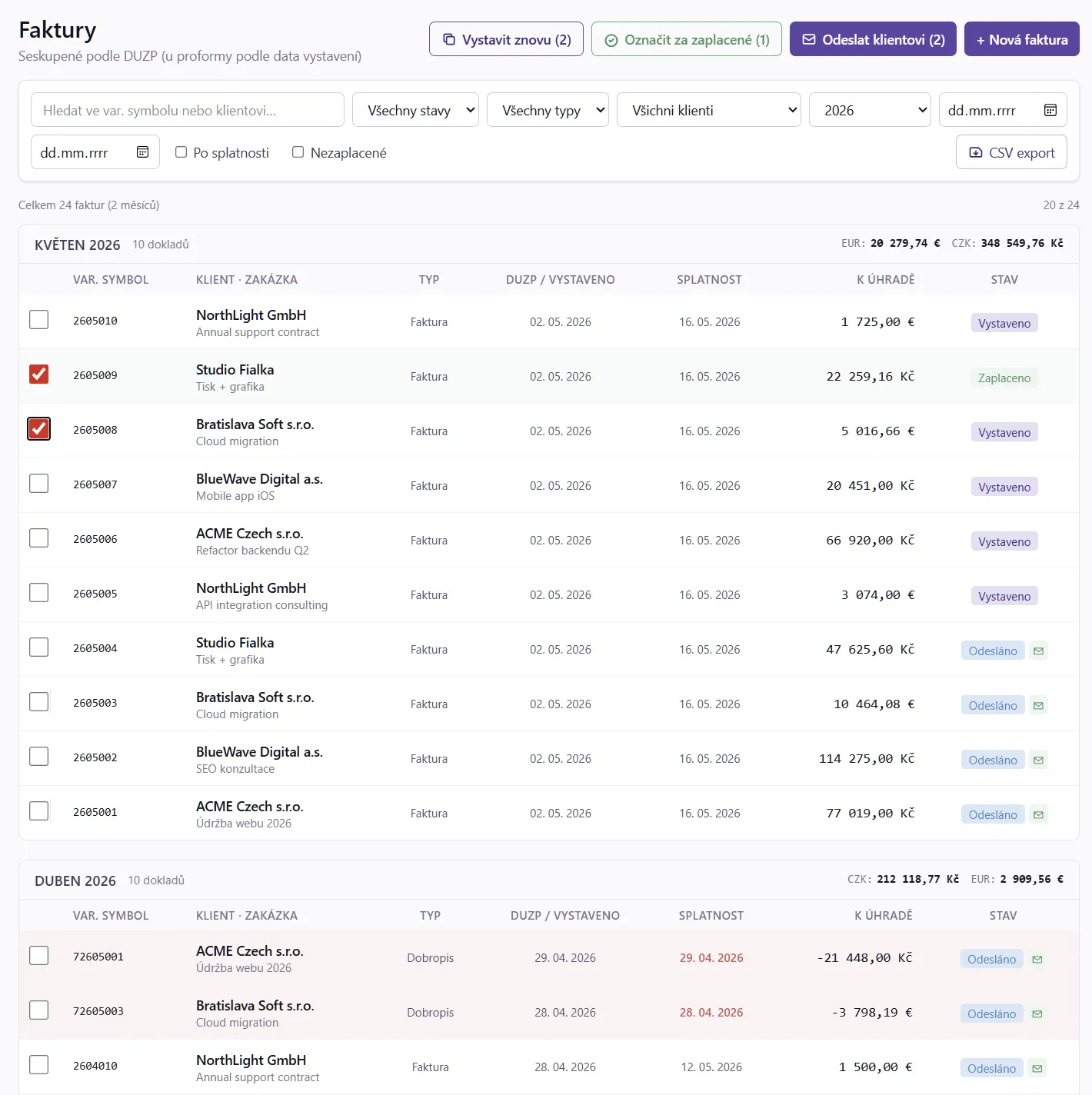
Seznam je seskupený po měsících vystavení (sticky header s názvem měsíce). V každé skupině jsou faktury seřazené podle data vystavení (nejnovější nahoře).
| Sloupec | Význam |
|---|---|
| ☐ | Checkbox pro hromadnou akci |
| Číslo | Variabilní symbol — např. 2605001 (formát YYMMNNN) |
| Typ | 🟦 Faktura / 🟨 Zálohová / 🟥 Dobropis / ⚫ Storno / 🧾 Daňový doklad k platbě |
| Klient | Jméno klienta (klikatelné) |
| Vystaveno | Datum vystavení |
| Splatnost | Datum splatnosti — červeně pokud po dni a faktura není zaplacená |
| Částka | Celková částka v měně faktury |
| Stav | Barevný badge — viz § 9.2 |
| Akce | PDF, Detail, … |
9.1.1 Filtry (vlevo)
| Filtr | Hodnoty |
|---|---|
| Stav | Koncept / Vystaveno / Odesláno / Po splatnosti / Upomínka / Zaplaceno / Storno / Dobropis |
| Typ | Faktura / Zálohová / Dobropis / Storno |
| Klient | Dropdown se všemi klienty |
| Zakázka | Závisí na vybraném klientovi |
| Měna | CZK / EUR / … |
| Období | Tento měsíc / minulý měsíc / tento rok / minulý rok / vlastní rozsah |
| Hledat | Volný text — varsymbol, popis položky, jméno klienta |
9.2 Stavy faktur
| Stav | Význam | Co lze udělat |
|---|---|---|
📝 Koncept (draft) | Rozpracovaná, neviditelná pro klienta | Editovat, smazat, vystavit |
✅ Vystaveno (issued) | Číslo přiděleno, immutable PDF, ale klientovi nešla | Odeslat e-mailem, zaplatit, upomínka, dobropis, storno |
📧 Odesláno (sent) | E-mail s PDF odešel klientovi | Zaplatit, upomínka |
⏰ Upomínka (reminded) | Upomínkový e-mail odešel | Zaplatit, další upomínka (s cooldownem), dobropis |
💰 Zaplaceno (paid) | Platba přišla a byla spárována | (terminální) |
| 🟠 Částečně uhrazeno | Přišla jen část peněz (evidence plateb) — zbytek je dál pohledávka | Doplatit, částečná úhrada, upomínka |
| 🟣 Přeplaceno | Evidované platby převyšují částku k úhradě | (řeší se ručně — vratka / dobropis) |
⚫ Storno (cancellation) | Interní storno — faktura ztratila platnost | (terminální) |
🔄 Dobropis (credit_note) | Vytvořen opravný daňový doklad | (terminální) |
💡 Edituj jen koncepty. Vystavená faktura má immutable snapshot dodavatele, klienta a banky — pro změnu je třeba storno + nová faktura, nebo dobropis. Admin má v krajní nouzi dvě cesty (obě auditované): 1. Odemknout k editaci — editor uzamčeného dokladu zobrazí výstražný pruh s tlačítkem odemčení; potvrzuje se modalem s výslovnými následky (číslo dokladu se nemění, snapshoty se přepíšou z živých dat, u už podaného KH/DPH může být nutné následné hlášení) a zaškrtnutím checkboxu. Odemčení platí jen do obnovení stránky. Do auditního logu se zapíše
invoice.force_editvčetně seznamu změněných polí a starého/nového snapshotu. 2. Obnovit údaje klienta (detail faktury → Pokročilé) — lehčí operace: přepíše POUZE snapshoty (klienta, dodavatele i bankovního spojení) z aktuálních dat; částky, stav i číslo zůstávají. Stávající PDF se zneplatní (stará verze se archivuje) a vygeneruje znovu — u dokladu v už podaném období se nové PDF může lišit od verze, kterou odběratel dostal. Pozor: akce nemá vliv na kontrolní hlášení ani přiznání DPH — výkazy čtou DIČ protistrany vždy z živé karty klienta, takže po změně DIČ nebo přechodu do skupinové registrace jsou správně i bez ní. Projeví se jen v PDF a v exportech (ISDOC, Pohoda). Auditinvoice.rebuild_snapshots.
9.3 Hromadné akce
Zaškrtni více faktur (checkbox). Checkbox v záhlaví prvního sloupce označí nebo odznačí všechny načtené faktury v daném měsíci. Nahoře se objeví lišta s akcemi:
| Akce | Funkce | Aplikuje se na |
|---|---|---|
| Vystavit znovu (N) | Vytvoří klony jako nové koncepty s auto-inkrementem měsíce v popiscích položek (3/2026 → 4/2026) | Faktury libovolného stavu |
| Odeslat klientovi (N) | Hromadně odešle e-mail s PDF přílohou | Vystavené, neodeslané (issued) |
| Označit zaplacené (N) | Manuálně označí jako zaplacené dnešním datem | Vystavené / odeslané / upomínkované |
| Upomínka (N) | Pošle upomínkový e-mail | Po splatnosti, ne zaplacené, cooldown 14 dní mezi upomínkami |
| PDF export (N) | Spojí označené doklady do jednoho PDF; volitelně podepíše výsledný soubor | Vystavené, nejvýše 100 |
ISDOC ZIP, Pohoda XML a PDF ZIP se nedělají výběrem v seznamu, ale za celé období na stránce Daně → Hromadný export — viz 15. Exporty.
⚠️ Vystavit znovu vždy vytvoří nové koncepty — nepřevede automaticky klony do
issued. Tím tě chrání před omylem; po klonování si v každé nové projdi a klikni „Vystavit" ručně.
U akce PDF export (N) se otevře dialog s volbou elektronického podpisu. Výsledný soubor obsahuje jen vlastní faktury v pořadí seznamu; e-mailové přílohy, vložené ISDOC soubory a výkazy práce se nepřidávají. Podpis se případně vytvoří až nad celým sloučeným PDF.
Exportovat lze pouze vystavené doklady. Pokud je ve výběru koncept nebo stornovaný doklad, export se zastaví a vypíše, které doklady je potřeba z výběru vyřadit — koncept ještě nemá přidělené číslo, takže by do exportu vstoupil s placeholderem.
9.3.1 Workflow měsíční retainer
Typický měsíc:
- 1. den měsíce — otevřu Faktury, filtr „Minulý měsíc", označím všechny retainerové faktury, klik Vystavit znovu (N).
- Dostanu N konceptů s popisy automaticky inkrementovanými (
Konzultace 3/2026 → Konzultace 4/2026). - Projdu, případně upravím položky (přidám hodiny navíc, slevu, …).
- Označím všechny → Vystavit (hromadná akce — vznikne číselná řada, PDF se vygeneruje).
- Označím všechny → Odeslat klientovi.
- Hotovo za 5 minut.
9.4 Ikony stavu (legenda)
V horní liště nad seznamem jsou ikony — klik přepne filtr na daný stav:
- 🟢 počet zaplacených tento měsíc
- 🟣 počet odeslaných (čekajících na platbu)
- 🟡 počet vystavených (neodeslaných)
- 🔴 počet po splatnosti
- 🟠 počet upomínkovaných
9.5 Vyhledávání
Pole Hledat vlevo nahoře. Hledá v:
- Variabilním symbolu (přesná shoda i prefix)
- Popisu položek (LIKE)
- Jménu klienta
- Čísle projektu / smlouvy
Funguje fulltext česky i anglicky.
9.6 Tipy
- Nepoužívej hromadné odesílání bez review — pokud máš v koncepcích drobné chyby (špatná částka, chybějící popis), pošlou se klientovi všechny najednou.
- „Označit zaplacené" je manuální fallback — primárně se faktury označují zaplacenými automaticky při importu bankovního výpisu (viz 24. Banka). Částečné platby a evidenci úhrad popisuje § 11.1.2.
- Filtr „Po splatnosti" je nejrychlejší způsob, jak zjistit, kdo dluží — klik na řádek a hned máš tlačítko Upomínka.
- Klik na číslo faktury otevře Detail faktury.
- Klik na ikonu PDF stáhne přímo PDF (bez otvírání detailu).