
11. Faktura — PDF, QR platba, odeslání e-mailem
Vystavená faktura má immutable PDF — vygeneruje se v okamžiku vystavení a od té chvíle se nemění (snapshot dodavatele, klienta, banky). Tím se zajišťuje neměnnost dokladu i kdybyste si v Nastavení změnil adresu nebo bankovní účet.
11.1 Detail faktury
Klik na číslo faktury v seznamu otevře detail.
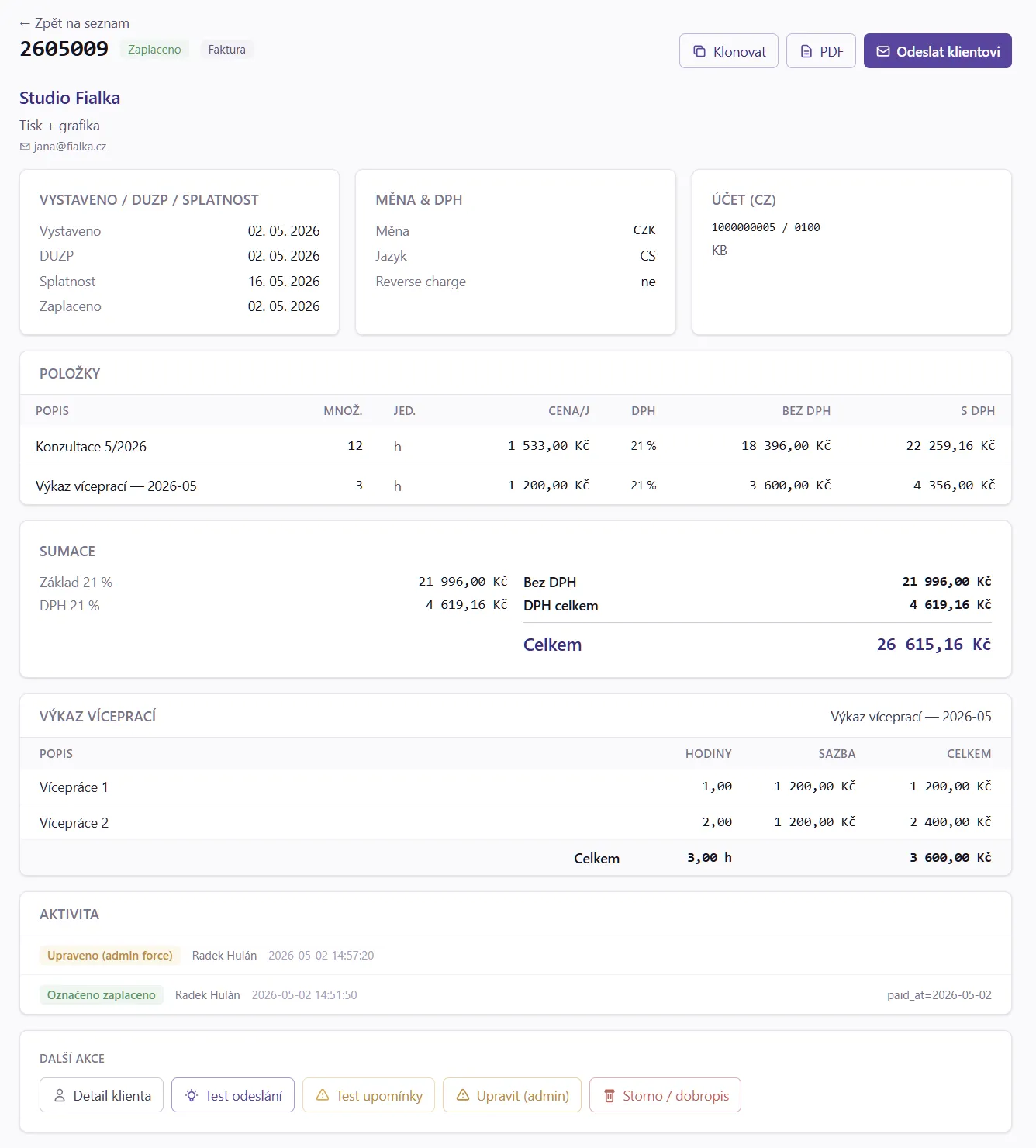
Detail ukazuje:
- Hlavičku — variabilní symbol, typ, klient, data, částka, stav
- Položky — read-only zobrazení řádků
- Náhled PDF — embed iframe (lze otevřít na celou obrazovku)
- Zdrojové PDF z importu — jen u faktur naimportovaných z iDoklad/Fakturoid: originální PDF dokladu, jak dorazil ze zdrojového systému (náhled + stažení). Je oddělené od našeho vygenerovaného PDF — viz 16. Importy.
- Activity log — kdo a kdy fakturu vytvořil / vystavil / odeslal / označil zaplacenou
11.1.1 Akční tlačítka (vpravo nahoře)
Závisí na stavu faktury:
| Stav | Dostupné akce |
|---|---|
issued | Stáhnout PDF, Odeslat e-mailem, Web faktura, Označit zaplacené, Částečná úhrada, Storno, Dobropis, Test odeslání, Test upomínky, Editovat (force) |
sent | Stáhnout PDF, Odeslat znovu, Web faktura, Označit zaplacené, Částečná úhrada, Upomínka, Dobropis |
reminded | Stáhnout PDF, Další upomínka (cooldown 14 dní), Web faktura, Označit zaplacené, Částečná úhrada |
paid | Stáhnout PDF, Web faktura, Dobropis (vrátit peníze) |
💡 Test odeslání / Test upomínky — pošle e-mail jen na tvůj e-mail (ne klientovi). Užitečné pro vyzkoušení šablony nebo SMTP konfigurace.
11.1.2 Platby a částečné úhrady
Každá faktura i zálohová faktura může mít více evidovaných plateb (splátky, více převodů, e-mailová avíza). Platby vznikají:
- automaticky při párování bankovního výpisu nebo e-mailového avíza (viz 24. Banka) — i částečná platba se shodným variabilním symbolem se zaeviduje,
- tlačítkem Částečná úhrada — modal s částkou (předvyplněn zbytek), datem platby, volitelným VS, referencí a poznámkou,
- tlačítkem Označit zaplacené — to je zkratka „platba na celý zbytek".
Detail faktury zobrazuje box Platby: datum, částku, zdroj (ručně / banka / označeno zaplaceno), referenci a u záloh odkaz na daňový doklad k platbě. Platbu lze smazat (✕) — pokud tím doklad přestane být pokrytý, vrátí se ze stavu *Zaplaceno* mezi pohledávky. Platba navázaná na bankovní transakci se maže přes Zrušit spárování v detailu výpisu; platba s vystaveným daňovým dokladem až po jeho smazání/stornu.
U faktur importovaných z externího systému může být doklad označen jako uhrazený ještě před importem bankovních dat. Pokud se později bankovní operace přímo spáruje s fakturou, detail zobrazí samostatný box Související bankovní operace. Obsahuje původní údaje z banky (datum, částku, účet a název protistrany, VS/KS/SS, popis a odkaz na výpis). Jde o dohledatelnou vazbu; bez samostatně evidované platby se tato operace znovu nezapočítává do uhrazené částky. Při nalezení stejné operace v GPC/PDF výpisu se odkaz přesune na tento autoritativní bankovní zdroj.
Stav úhrady ukazuje badge: Částečně uhrazeno (přijata část peněz, zbytek se dál upomíná a počítá do pohledávek) a Přeplaceno (přišlo víc než částka k úhradě). V sumaci detailu je řádek Uhrazeno a Zbývá uhradit; stejný rozpis má i PDF a QR platba v PDF, e-mailu a upomínce zní vždy jen na zbývající částku.
Zálohová faktura: daňový doklad k přijaté platbě
Plátce DPH musí ke každé úplatě přijaté před uskutečněním plnění vystavit daňový doklad k přijaté platbě (§ 28 odst. 2 ZDPH) s DUZP = den přijetí platby. U částečné úhrady zálohové faktury ho MyInvoice vystaví jako koncept automaticky (bankovní párování) nebo na klik (zaškrtávátko v modalu Částečná úhrada / tlačítko v boxu Platby):
- DPH se počítá shora koeficientem (§ 37) a platba se rozdělí mezi sazby DPH zálohy poměrně podle jejich vah,
- doklad se čísluje v řadě faktur, do výkazů DPH/KH/Knihy DPH vstupuje v měsíci platby a vystavením je rovnou „zaplacený",
- u neplátce DPH a u plnění v přenesené daňové povinnosti se nevystavuje (u RC se záloha nedaní — daň vzniká až k DUZP plnění).
Finální doklad (vyúčtování) pak ke zdaněným platbám přidá záporné odpočtové řádky (§ 37a) — daní se jen zbytek, nic dvakrát. Vyúčtovat lze i jen částečně uhrazenou zálohu; odpočet pokryje přijaté platby a zbytek zůstane na finálním dokladu k úhradě. Jakmile finál existuje, další daňový doklad k platbě už vystavit nejde (a obráceně ruční párování zálohy s daňovými doklady k platbě je blokované) — ochrana proti dvojímu zdanění.
11.2 PDF struktura
Vygenerované PDF obsahuje:
- Hlavičku — logo dodavatele, jméno, adresa, IČO, DIČ, kontakt
- Adresát — klient (firma + adresa + IČO + DIČ). U zemí s národním daňovým číslem se tiskne navíc s nativním labelem — slovenský klient má
IČO → DIČ → IČ DPH(u neplátce jen IČO + DIČ), německý/rakouský Steuernummer, polský NIP, maďarský Adószám (viz § 13.2.1a) - Číslo faktury + typ (Faktura / Proforma / Dobropis / Storno)
- Data — vystaveno, DUZP, splatnost
- Bankovní spojení — číslo účtu / IBAN, BIC, banka, variabilní symbol
- Položky — tabulka (Popis / Množství / Cena / DPH / Celkem)
- Sumář — mezisoučet, sleva, DPH rozpis, CELKEM
- (EUR / cizí měna) Přepočet do CZK — kurz ČNB + tabulka základů DPH a DPH v CZK (světle šedé podbarvení)
- QR platbu — vpravo dole (CZK SPAYD nebo EUR SEPA EPC)
- Patičku — text z Nastavení dodavatele (volitelný)
- (volitelně) 2. strana — Výkaz víceprací. Pokud faktura výkaz má, položka „Výkaz víceprací" v tabulce položek je proklikávací odkaz (podtržená) — kliknutí přeskočí přímo na stránku s výkazem.
💡 Branding hlavičky — pokud má dodavatel v *Nastavení → Branding* zapnutý branding, PDF přebere jeho logo a akcentovou barvu (čára pod hlavičkou, nadpisy, hlavička tabulky položek, světlá podbarvení). Když je logo malé nebo neobsahuje název firmy, zapni „Zobrazit i název firmy vedle loga" — vedle loga se pak vykreslí obchodní (nebo firemní) název. Sémantické barvy zůstávají vždy stejné (dobropis červená, storno šedá).
11.2.1 Přepočet do CZK (faktury v cizí měně)
Pokud je faktura v jiné měně než CZK, PDF obsahuje navíc:
- Drobnou řádku v hlavním sumáři: „Kurz ČNB: 24,360 CZK / 1 EUR (2026-05-03)"
- Samostatnou tabulku „Přepočet do CZK" pod sumářem se světle šedým podbarvením, kde je rozpis základů a DPH per sazba v CZK + celkové součty.
Kurz se ukládá na fakturu v okamžiku prvního uložení a nemění se ani po vystavení, ani po editaci items (pokud se nezmění issue_date nebo měna). Pokud je faktura starší a nemá zafixovaný kurz (legacy data), MyInvoice ho doplní automaticky při příštím otevření detailu nebo PDF (cache → ČNB → poslední známý). Detail viz § 10.4.2 Faktura v cizí měně.
11.2.2 PDF/A-3b (archivní formát)
Všechna generovaná PDF (faktury, přijaté faktury, výkazy práce, Kniha DPH, Kniha jízd) jsou ve formátu PDF/A-3b (ISO 19005-3) — standardu pro dlouhodobou archivaci. Dokument je soběstačný a vykreslí se stejně na každém zařízení i tiskárně, dnes i za 20 let.
- Vložené fonty — písmo je součástí souboru, takže text jde vyhledávat a kopírovat a nikde nedojde k záměně fontu.
- Barevný profil — dokument nese barevný profil sRGB. Logo nebo obrázek v jiném barevném prostoru (CMYK) se automaticky převede na sRGB, aby archiv zůstal konzistentní (PDF/A nepovoluje míchání barevných prostorů).
- ISDOC příloha — strukturovaná data faktury jsou vložená přímo v PDF jako příloha, viz § 15.3.5.
- Elektronický podpis — PAdES podpis archivní konformitu zachová, viz § 37.
🔎 Ověření konformity. Výstup je validován referenčním ISO validátorem veraPDF (ISO 19005-3, flavour
3b). Procházejí všechny varianty — faktury i přijaté faktury, s logem (RGB i CMYK) i bez, podepsané i nepodepsané.
11.3 QR platba
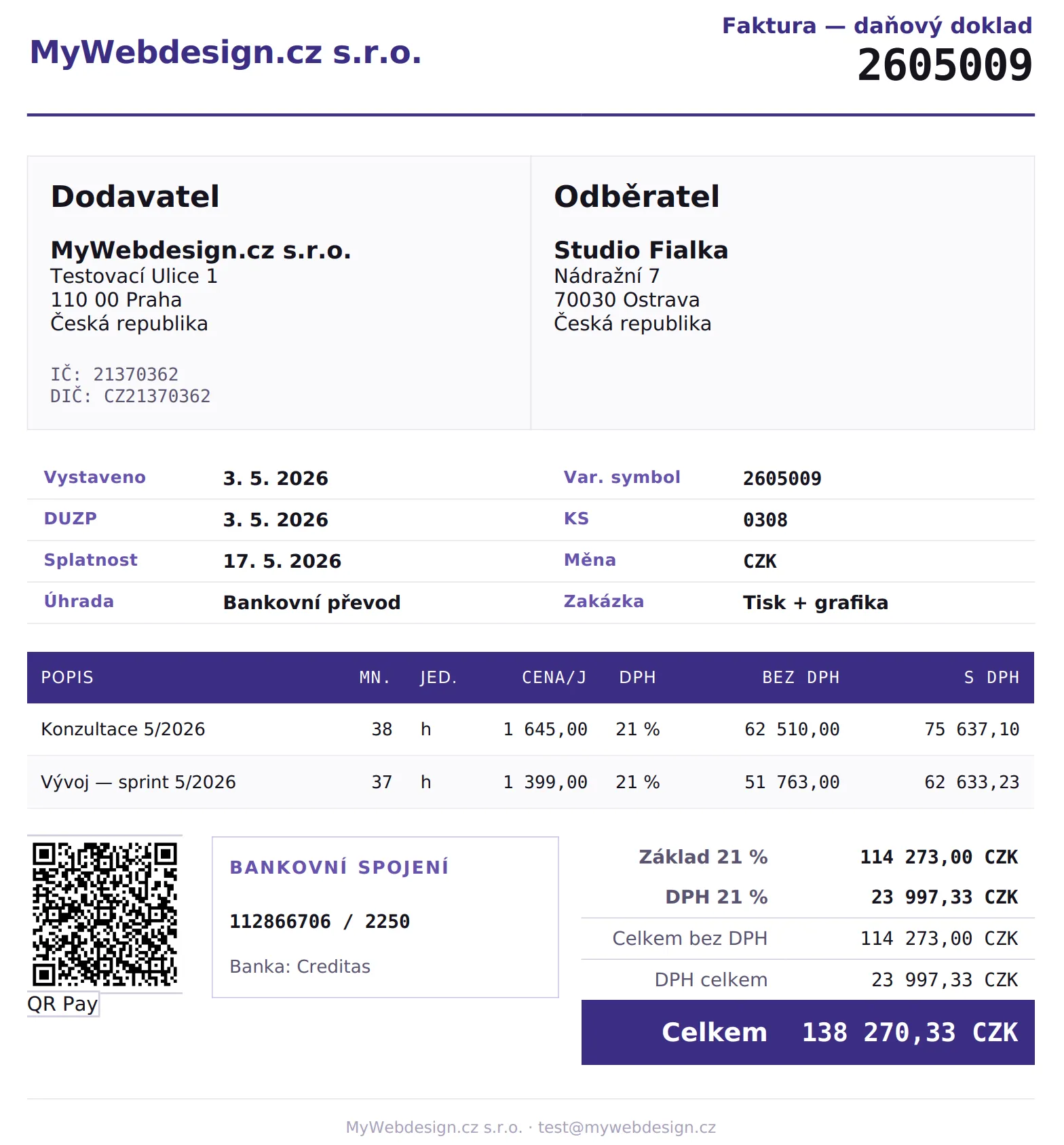
Pro CZK se generuje SPAYD (Short Payment Descriptor — český národní standard). Aplikace banky to umí přečíst (KB, FIO, Air Bank, Raiffeisen, Revolut, Wise…).
Pro EUR (a další non-CZK měny) se generuje SEPA EPC (European Payments Council) QR — funguje pro všechny EUR účty v EU.
QR obsahuje:
- Číslo účtu / IBAN
- Částku v měně faktury
- Variabilní symbol (jen CZK SPAYD; SEPA EPC ho používá jen v poznámce)
- Měnu
- Zprávu pro příjemce (varsymbol + jméno odběratele)
⚠️ QR se vygeneruje jen pokud bankovní účet projde mod-11 kontrolou (CZ účty) nebo IBAN checksum (EUR). Neplatný účet → QR se v PDF nezobrazí, zbytek faktury OK.
💡 CZK vs SEPA QR pro koncepty (drafts): CZK SPAYD vyžaduje variabilní symbol jako povinné pole — koncepty bez VS proto nemají QR. SEPA EPC VS jako identifikátor nepoužívá (jen volitelný text v poznámce), takže EUR/SEPA koncepty mají QR i bez VS — užitečné pro náhled klientovi před vystavením.
11.4 Odeslání e-mailem
11.4.1 Manuální odeslání
Tlačítko Odeslat e-mailem (na detailu faktury). E-mail jde na:
klient.hlavni_email+ zakazka.fakturacni_emaily[](až 3 dodatečné adresy)
Předmět + tělo e-mailu se vezme ze šablony invoice_new (CZ / EN podle jazyka klienta) — viz 36. Nastavení.
Po odeslání:
- Status faktury →
sent - V activity logu záznam
invoice.sents adresami příjemců
11.4.2 Hromadné odeslání
Z Seznamu faktur vybereš více faktur a klikneš Odeslat klientovi (N) — bulk action.
11.4.3 Odesílatel a Reply-To
Per dodavatel lze nastavit:
- From: jméno — co se zobrazí jako odesílatel (např. „MyWebdesign.cz s.r.o.")
- Reply-To — kam má klient odpovědět (např.
fakturace@mywebdesign.cz≠ technická adresa, ze které jde SMTP)
Nastavuje se v Systém → Číselníky → Dodavatelé → [tvůj dodavatel] → Editovat.
11.4.4 Volitelné přílohy emailu
V detailu faktury (i u konceptu) je sekce Přílohy emailu, kam lze nahrát další soubory, které se přibalí k PDF faktury při odeslání klientovi. Typické použití: smlouva, cenová nabídka, fotodokumentace, předávací protokol.
- Přidání — drag-and-drop nebo tlačítko Přidat přílohu (multi-select).
- Limity — 10 MiB na soubor, 20 MiB celkem na fakturu.
- Povolené formáty — PDF, MS Office (DOC/DOCX, XLS/XLSX, PPT/PPTX), OpenDocument (ODT/ODS/ODP), TXT/CSV, obrázky (JPG/PNG/GIF/WEBP/HEIC/HEIF), ZIP. Kontroluje se reálný obsah souboru (ne jen přípona).
- Odeslání — přílohy se automaticky přibalí k mailu při akci Odeslat e-mailem i u Test odeslání.
- Smazání — křížek u řádku odstraní soubor i z disku.
⚠️ Přílohy se NEpřibalují k upomínkám ani k mailu schválení výkazu — jdou jen s běžným odesláním faktury / proformy / dobropisu. K internímu stornu nelze přílohy přidat (interní typ se klientovi neposílá).
💡 Přílohy přežijí editaci faktury i přečíslování — jsou navázané přes
invoice_id. Smazání faktury (jen u konceptů) přílohy odstraní spolu s ní.
11.4.5 Elektronický podpis e-mailu (S/MIME)
Odchozí e-maily lze volitelně podepisovat S/MIME certifikátem. Nastavuje se v Systém -> Elektronické podpisy per dodavatel a per typ e-mailového výstupu. Podpis se aplikuje až na sestavený e-mail včetně příloh; příjemce ho ověří v běžném e-mailovém klientovi.
Detail nastavení je v kapitole 28. Elektronické podpisy.
11.5 Web faktura (trvalý veřejný odkaz)
Každá vystavená faktura (i proforma či dobropis) může mít trvalý veřejný odkaz ve tvaru https://vase-domena/invoice/{token} — klient si na něm fakturu bez přihlášení prohlédne v prohlížeči a stáhne PDF. Obdoba „web faktury" z Fakturoidu.
- Otevření — v detailu faktury tlačítko Web faktura. První použití odkaz vytvoří (token se generuje lazy), další otevření vrací tentýž odkaz.
- Kopírovat / Otevřít — v modalu lze odkaz zkopírovat do schránky nebo rovnou otevřít v novém panelu.
- E-mail klientovi — odkaz se automaticky vkládá do e-mailu při akci Odeslat e-mailem (tlačítko „Zobrazit fakturu online" + textový odkaz).
- Zobrazeno klientem — první anonymní návštěva stránky se zapíše; v detailu faktury se pak ukazuje badge 👁 Zobrazeno klientem (datum posledního zobrazení je v modalu Web faktury a v historii akcí, včetně stažení PDF). Náhled přihlášeného uživatele indikaci neovlivní.
- Vygenerovat nový odkaz — revokace: stávající URL okamžitě přestane platit (hodí se při úniku odkazu nesprávnému příjemci). Nový odkaz se pak posílá i v dalších e-mailech.
Veřejná stránka zobrazuje jen to, co je na PDF faktury: dodavatele, odběratele, položky, součty s rozpadem DPH, platební údaje s QR kódem a poznámky z dokladu. Klient si stáhne i přílohy e-mailu nahrané k faktuře (smlouva, výkaz…). Stav úhrady se ukazuje živě (Uhrazeno / Částečně uhrazeno / Po splatnosti). Koncepty veřejný odkaz nemají — stránka je dostupná až po vystavení dokladu.
🔒 Odkaz obsahuje 48znakový náhodný token — nelze ho uhodnout ani odvodit. Kdo odkaz má, fakturu vidí; pokud se dostal do nesprávných rukou, vygenerujte nový odkaz (starý tím zneplatníte).
11.6 Historie PDF
V detailu faktury je sekce Historie PDF — seznam všech archivovaných verzí PDF, které tato faktura kdy měla:
| Stav v seznamu | Co znamená |
|---|---|
| Odesláno (zelený badge) | PDF v této verzi bylo skutečně odesláno klientovi e-mailem. Nikdy se neníčí — je to důkaz, co klient dostal. |
| Vystavení | PDF z okamžiku, kdy se draft povýšil na vystavenou fakturu (změna varsymbolu / snapshotů). |
| Úprava faktury | PDF z doby před tím, než někdo fakturu editoval (typicky admin force edit). |
| Změna výkazu | Výkaz víceprací se změnil → původní PDF s 2. stranou výkazu se odložilo. |
| Změna bank. údajů | V Číselníku → Měny se změnil bankovní účet → PDF konceptů (bez snapshotu) se invalidovala. |
Každý řádek má tlačítka Zobrazit (otevře v novém tabu) a Stáhnout. U odeslaných verzí navíc vidíš kam to šlo (seznam příjemců).
🛈 Proč to existuje: vystavená faktura má snapshot dodavatele/klienta/ banky, takže PDF nemůže být změněno tichou cestou. Ale když se faktura opraví přes admin force edit, původní verze by se ztratila — historie PDF zachová obě (původní + novou) a u odeslané varianty navíc eviduje, komu konkrétně šla.
💡 Nastavení retention — historie PDF se nemaže automaticky. Cron
cron-cleanup.shstandardně odeslané (was_sent=1) verze nikdy nemaže. Pokud potřebuješ ušetřit místo, použij ruční smazání jen u neodeslaných invalidačních verzí (zatím není UI; přes SQL).
11.7 Admin akce nad vystavenou fakturou
Sekce Další akce v detailu faktury skrývá několik nástrojů, které jsou přístupné jen adminovi a používají se v krajních případech.
11.7.1 Editace vystavené faktury (force=1)
V krajní nouzi (admin udělal v vystavené faktuře překlep, klient ji ještě nedostal):
- Z detailu faktury klikni Upravit (admin) — vyžaduje admin roli.
- Otevře se editor s URL
?force=1. - Změny se uloží + původní PDF se invaliduje + zaloguje se
invoice.force_updatedv activity logu.
⚠️ Editace vystavené faktury obecně NENÍ doporučená. Změny snapshotů mohou být rozpor s tím, co klient dostal e-mailem. Preferuj storno + nová faktura nebo dobropis.
🛈 Var. symbol je immutable — force-edit ho NEzmění. Pokud chceš číslo změnit, vystav storno/dobropis a fakturu znovu pod novým číslem.
11.7.2 Nezaplacené (vrátit ze stavu paid)
Tlačítko Nezaplacené je viditelné jen u faktur ve stavu paid (admin only). Vrátí fakturu ze stavu zaplacené zpět do sent (pokud byla odeslaná) nebo issued, vyčistí paid_at a přepočítá revenue stats.
Použití:
- Někdo omylem označil fakturu jako zaplacenou (špatný klik na „Označit jako zaplacené").
- Přišla ti vratka — peníze odešly zpět klientovi, takže faktura už není reálně zaplacená.
⚠️ Pokud má faktura spárovanou bankovní transakci, akce vrátí 409 chybu s návodem. V tom případě musíš nejdřív v detailu výpisu kliknout Zrušit spárování — ta cascade sama vrátí jak transakci, tak fakturu zpátky (faktura →
issued, transakce →unmatched).
Activity log: invoice.unmark_paid s previous_paid_at pro forenzní stopu.
11.7.3 Smazání vystavené faktury (force-delete, admin)
Force-delete je 3. možnost ve Storno / Dobropis modalu (otevřeš tlačítkem „Storno / Dobropis" v detailu vystavené faktury). Volby v modalu:
- Vystavit dobropis (preferované) — vytvoří draft dobropisu se zápornými položkami, klient dostane oficiální opravu.
- Stornovat (interní) — interní označení, klient nedostane nic.
- ⚠ Smazat fakturu (admin, force-delete) — admin only.
Třetí možnost nenávratně odstraní účetní doklad z databáze:
- Cached PDF se z disku smaže (
storage/invoices/sup-X/). - Archiv odeslaných verzí (PDF historie) se vymaže — fyzické soubory v
_archive/i DB řádky. - Uživatelské přílohy z
attachments/{invoiceId}/se vymažou. - Pokud má faktura navazující storno nebo dobropis, smažou se ZÁROVEŇ přes ON DELETE CASCADE (FK
parent_invoice_id). - Pokud byla spárovaná s bankovní transakcí, transakce zůstane jen ztratí pair (najdeš ji znovu v nespárovaných).
- Var. symbol se uvolní pro znovupoužití.
- Revenue / KPI dashboardu i u klienta/zakázky se přepočítají.
- Activity log:
invoice.force_deleteds detaily (status, total, currency, cascade_deleted_ids, počet smazaných souborů).
Před skutečným smazáním systém ukáže detailní per-status varování (jiné pro vystavenou / odeslanou / zaplacenou / stornovanou) s doporučenou alternativou (storno / dobropis / Nezaplacené).
⚠️ Force-delete vystavené faktury používej výjimečně. Účetní doklad může být v evidenci u tvé účetní, klient ho má v emailu. Smazání u tebe nevymaže to, co má klient nebo účetní. Defaultní řešení je vystavit dobropis — účetně správné a nechá auditní stopu.
💡 Typický legální use case: vystavil jsi fakturu omylem (jiný klient, špatná částka) a klient ji ještě nedostal. Pokud už dostal, vystav dobropis.
11.8 Změna bankovního účtu po vystavení
Pokud změníš bankovní účet v Systém → Číselníky → Měny, automaticky se invalidují PDF všech faktur, které renderují bank info live (drafty + faktury bez snapshotu). Faktury v stavu issued a vyšším mají immutable bank_snapshot — jejich PDF zůstává s původními údaji (správně, klient ji už dostal).
V activity logu uvidíš currency.updated s počtem invalidovaných PDF.
11.9 Tipy
- PDF náhled v iframe na detailu se neobnoví automaticky po editaci — refreshni stránku (F5).
- Test odeslání je nejlepší způsob, jak ověřit, že máš správně SMTP + DKIM + e-mailovou šablonu, bez rizika, že to půjde klientovi.
- Jeden e-mail s víc fakturami nelze poslat — každá faktura jde v samostatném mailu. (Hromadné odeslání = N e-mailů, ne jeden.)
- Po odeslání e-mailu nejde stáhnout PDF zpět — pokud se klient zeptá, je to v jeho schránce.