7. Klienti
Klient = firma nebo osoba, které vystavuješ faktury. Každý klient má alespoň jeden hlavní e-mail (povinný kontakt). Pod klientem můžeš mít jednu nebo více zakázek (viz 8. Zakázky) — typicky 1 zakázka = 1 projekt nebo dlouhodobá spolupráce.
7.1 Seznam klientů
V hlavním menu klikni Klienti.
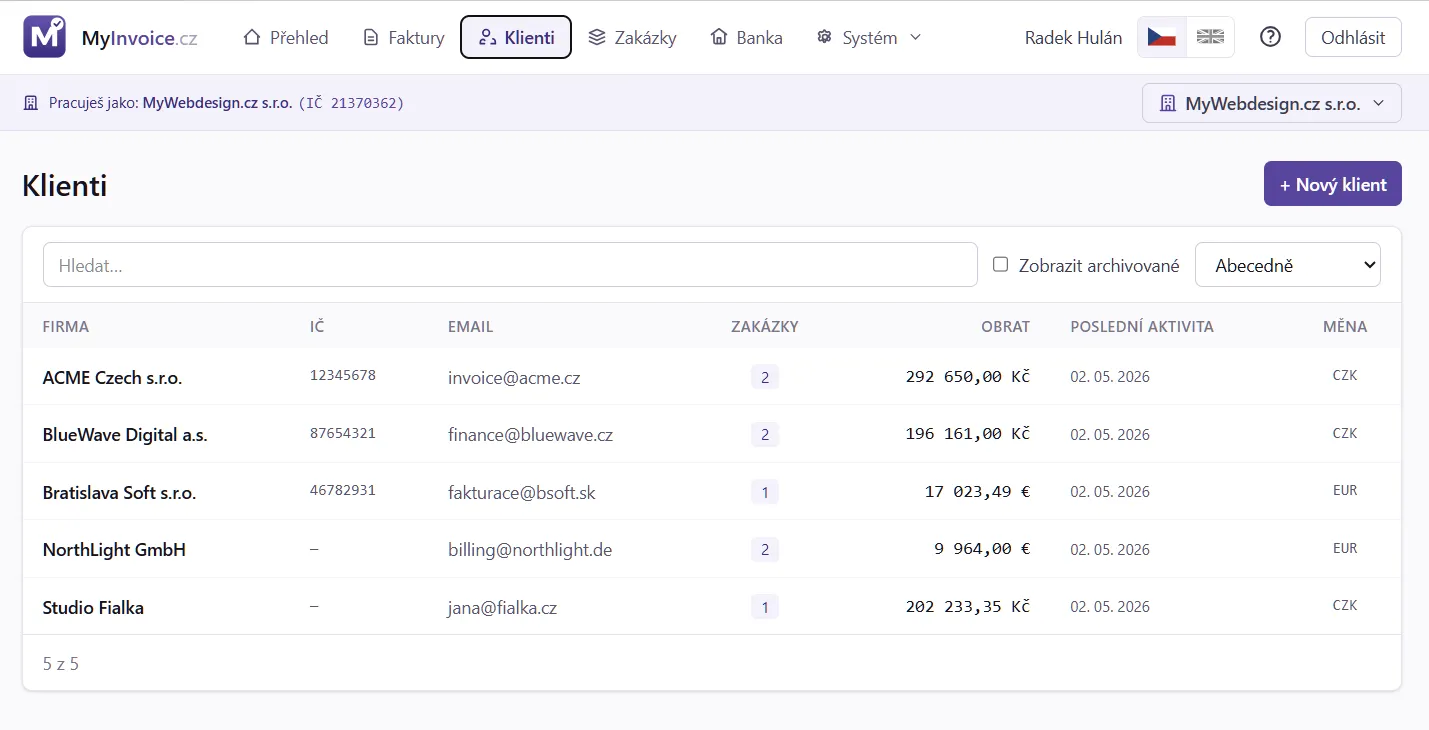
Tabulka ukazuje:
| Sloupec | Význam |
|---|---|
| Jméno | Název firmy nebo osoby (klikatelný — otevře detail) |
| IČ | České IČ, pokud je vyplněné |
| Stát | 2-písmenný kód (CZ, SK, DE, …) |
| Měna | Výchozí měna pro nové faktury |
| Hlavní e-mail | Kontakt pro odesílání faktur |
| Obrat letos | Suma vystavených faktur v aktuálním roce, v měně klienta |
Nad tabulkou je vyhledávač (jméno / IČ) a filtr stavu (Aktivní / Archivovaní).
7.1.1 Akce na řádku
- Klik na jméno → detail klienta
- Tlačítko Smazat se zobrazí jen pokud klient nemá žádné faktury ani zakázky. Pokud má, smazání vrátí 409 a UI tlačítko skryje.
7.2 Nový klient
Tlačítko + Nový klient vpravo nahoře otevře modal.
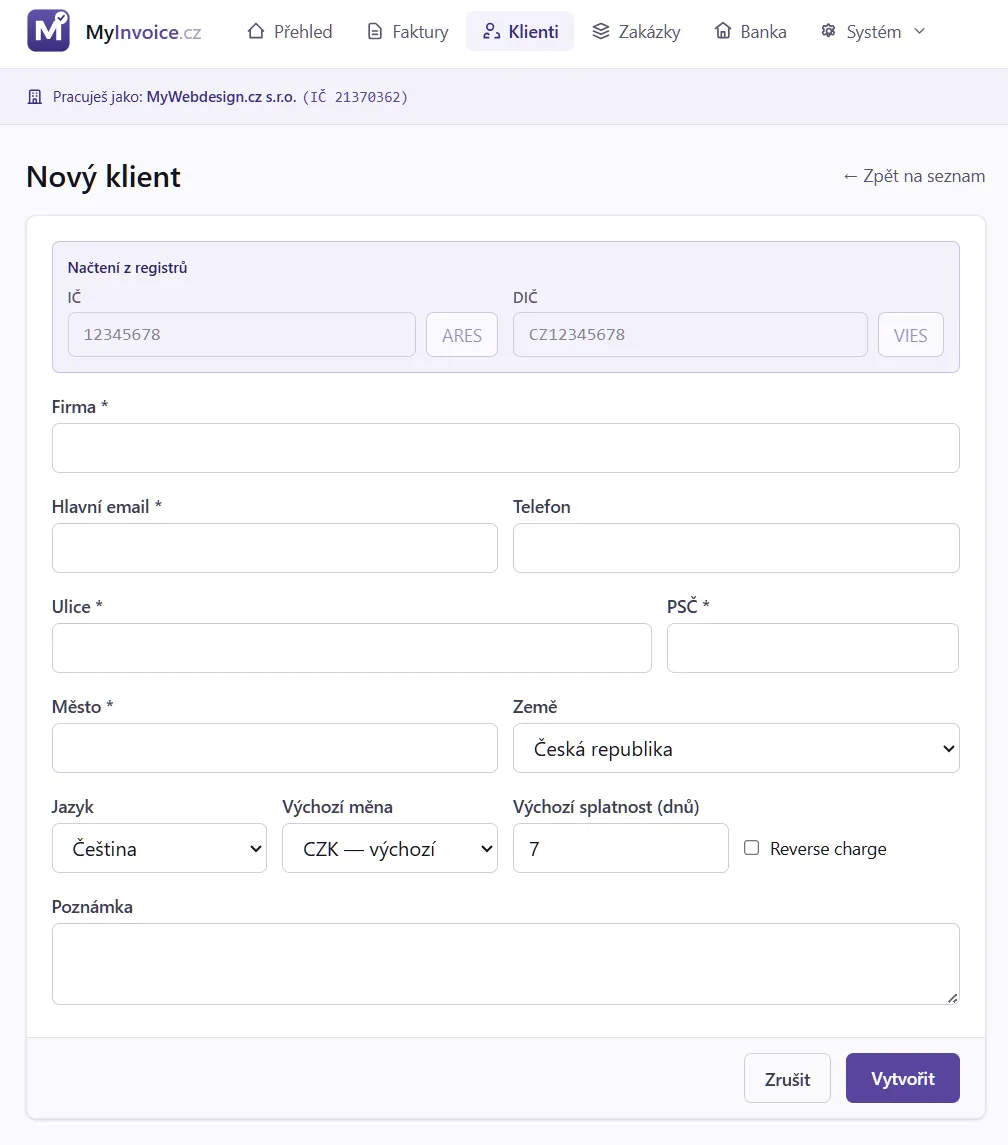
Doporučený postup pro českého klienta:
- Zadej IČ (8 cifer).
- Klikni Načíst z ARES — server stáhne data z oficiálního registru a předvyplní: název firmy, DIČ, adresu, stát.
- Doplň Hlavní e-mail (povinný).
- (Volitelně) změň Měnu (CZK / EUR / …) a Jazyk faktury (CZ / EN).
- Pokud je klient z EU s DIČ, klikni Ověřit DIČ (VIES) — pokud je platné, přidáme stříbrný badge „VIES OK".
- (Volitelně) zaškrtni Reverse charge — faktura v této měně bude bez DPH s textem „Daň přiznává odběratel".
- Uložit.
7.2.1 Pole formuláře
| Pole | Význam |
|---|---|
| Firma / jméno | Název na faktuře |
| Křestní jméno + Příjmení | Jen pro fyzické osoby (volitelné) |
| IČ | České IČ (8 cifer); slovenské také funguje s ARES SK |
| DIČ | Daňové ID; ČR „CZ12345678", SK „SK1234567890", EU různě |
| Ulice / Město / PSČ / Stát | Adresa pro fakturu |
| Hlavní e-mail | Povinný — pro odesílání faktur a upomínek |
| Telefon | Volitelný |
| Jazyk | cs nebo en — určuje jazyk PDF, e-mailových šablon, currency formátu |
| Výchozí měna | Pro nové faktury (lze přepsat per faktura) |
| Výchozí DPH | Volitelný override (jinak se použije systémový default) |
| Reverse charge | Zatrhni pro EU B2B klienty s DIČ — DPH 0 % + text „Daň přiznává odběratel" |
| Splatnost (dny) | Volitelný override (jinak default 7 dní) |
| Poznámka | Interní text — nezobrazí se na faktuře |
7.3 Detail klienta
Klik na jméno v seznamu → detail.
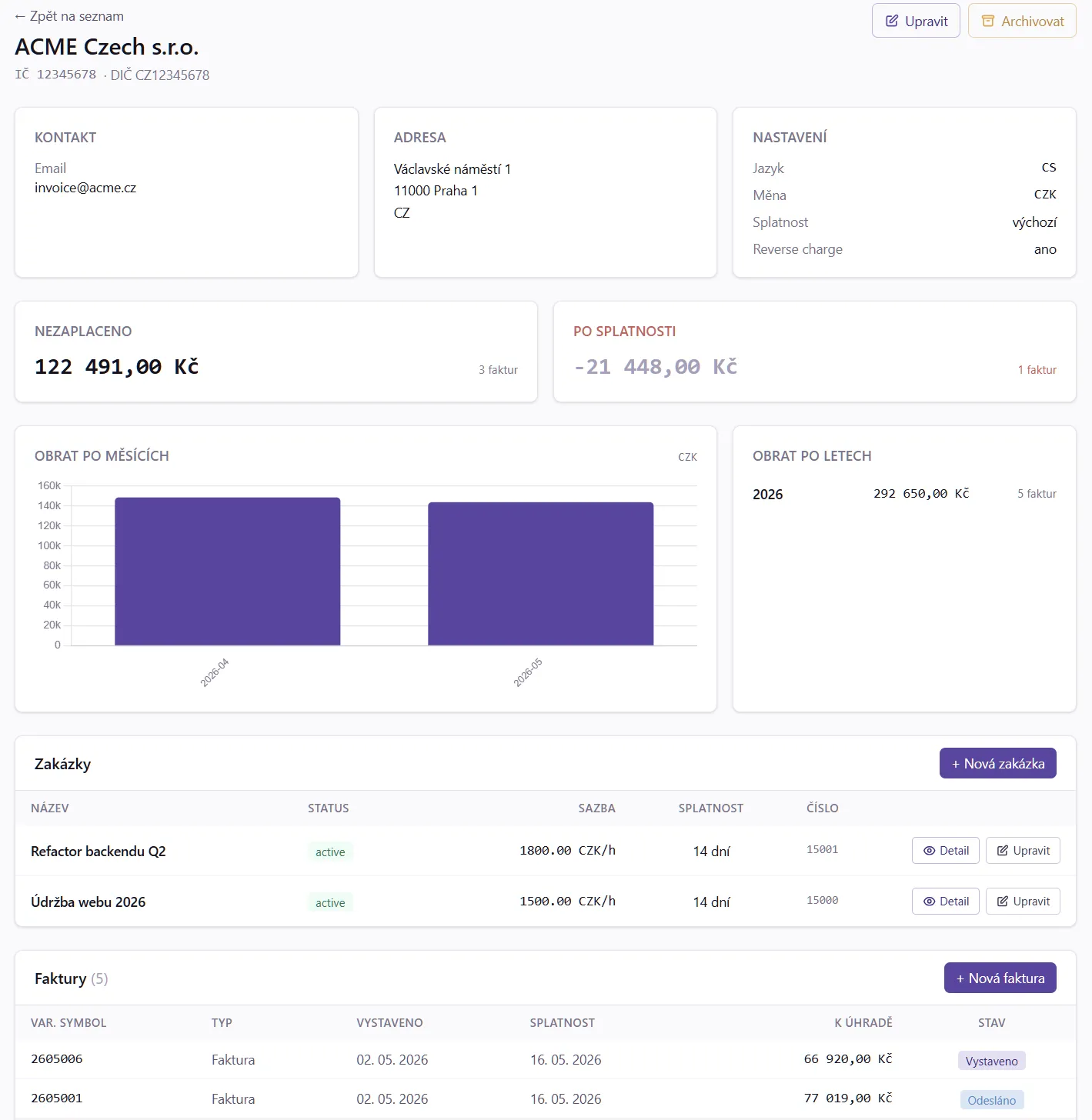
Detail má 4 záložky:
7.3.1 Přehled
Sumář: kontakt, výchozí nastavení, obraty (letos / loni), počet zakázek, počet faktur podle stavu.
7.3.2 Zakázky
Seznam zakázek pod klientem. Tlačítko + Nová zakázka otevře editor — viz 8. Zakázky.
7.3.3 Faktury
Seznam faktur klienta (všechny zakázky + faktury bez zakázky). Filtr stavu + pagination.
7.3.4 Aktivita
Activity log — kdo a kdy klienta vytvořil / upravil / odeslal mu fakturu.
7.4 Editace klienta
Na detailu klikni Upravit (ikona tužky vpravo nahoře).
Změny se okamžitě projeví na nových fakturách. Faktury, které už jsou vystavené (status issued a vyšší), mají vlastní snapshot údajů klienta — tam se editace neprojeví. Tím se zajišťuje neměnnost vystavených dokladů.
7.5 Archivace klienta
Klik na Archivovat — klient se schová z výchozího filtru, ale data zůstanou zachována (faktury, statistiky). Archivovaného klienta najdeš ve filtru „Archivovaní" v seznamu, kde ho můžeš obnovit (Obnovit).
7.6 Tipy
- ARES funguje jen pro česká IČ. Pro SK použij interní lookup
/api/clients/ares-lookup-sk?ic=.... - VIES je pomalý (~1–2 sekundy) a občas nedostupný — výsledek se cachuje na 24 hodin v
vies_cachetabulce. - Pokud klient nemá IČ (fyzická osoba), zadej alespoň jméno + adresu ručně.
- Reverse charge se nastavuje per klient, ale lze přepsat per faktura v editoru.